Google Gemini 現在已經可以直接在對話裡預覽和編輯 PDF。
以前請 AI 修改一份文件,常常要重新下載、打開編輯軟體,再把修改內容貼回去。
現在確實方便多了。
但有一個問題不能忽略:
你只叫 AI 改一段文字,怎麼確定它沒有順便動到其他內容?
尤其是工作通知、報價單、活動企劃或正式報告,只要日期、金額或重要資訊被改錯,就可能造成實際問題。
今天只學一個簡單方法:
留原檔 → 鎖範圍 → 核差異。
這三步驟不只適用 Gemini,也適用其他可以生成或修改文件的 AI 工具。
第一步:AI 修改 PDF 前,為什麼一定要保留原始檔案?
先不要把唯一一份正式 PDF 直接交給 AI 修改。
最安全的做法,是自己先建立一份工作副本。
例如:
原始檔案:活動通知_原始版.pdf
修改副本:活動通知_修改版_v1.pdf
接下來只使用修改副本進行 AI 編輯。
這樣即使修改結果不正確、排版跑掉,或部分內容遺失,你仍保有可以回復的原始版本。
如果使用的 AI 工具會產生全新檔案,也應該用不同檔名下載,不要直接覆蓋原始檔案。
這一步最重要的觀念是:
保護原檔應該靠實際建立副本,而不是只對 AI 說「不要修改原檔」。
因為 Prompt 是工作指示,不是檔案備份機制。
第二步:怎麼叫 AI 只修改 PDF 的指定段落?
假設你有一份活動通知。
原本內容的日期、時間、地點與費用都已確認。
但第一段開場文字寫得太生硬,希望 AI 幫忙改得比較親切。
不要只輸入:
「幫我把這份 PDF 改得比較專業。」
這種要求範圍太廣。
AI 可能重新整理整份文件,甚至改寫你沒有打算修改的內容。
比較好的做法,是明確指出允許修改的位置、修改目的,以及不能更動的部分。
可直接複製的 PDF 修改 Prompt
你可以將下面這段指令貼進 Gemini 或其他支援文件編輯的 AI 工具:
請協助我修改這份文件。
允許修改: 第 1 頁的開場介紹段落。
修改目的: 將語氣調整得比較親切、清楚,適合一般讀者閱讀,保留原本意思。
不可修改: 其他段落、日期、時間、金額、地址、人名、聯絡方式、表格、圖片、頁面順序及其他未指定的內容。
如果無法確認修改位置,或無法只修改指定部分,請先說明,不要自行重建整份文件。
修改完成後,請列出「原文/修改後文字/修改位置」,並提醒我哪些項目需要人工核對。不要宣稱已經驗證過你實際上無法檢查的內容。
這個 Prompt 的核心,不是把指令寫得很長。
而是把工作的界線說清楚。
允許 AI 做什麼。
禁止 AI 做什麼。
做完之後,要交出哪些可以讓人檢查的資訊。
不過,即使 Prompt 已經明確限制範圍,也不代表 AI 一定會百分之百遵守。
所以還有第三步。
第三步:AI 修改完 PDF,最後要核對哪四件事?
當 AI 說「已完成修改」,先不要直接寄出或發布。
最重要的是拿修改版和原始版對照。
請至少檢查四個地方。
第一,指定段落是否真的改對?
例如你只要求修改開場文字,就要檢查新文字是否符合預期,有沒有改變原本意思。
第二,重要資料有沒有被動到?
核對所有日期、時間、金額、人名、地址及聯絡方式。
即使 AI 回報「其他內容未修改」,也不能只依賴它自己的說明。
第三,文件結構和排版有沒有變?
檢查表格是否完整、圖片是否消失、段落是否跑版,以及頁數是否異常。
第四,輸出檔案能不能正常使用?
重新開啟修改後的 PDF,確認可以正常顯示、閱讀和列印。
如果文件要傳給客戶,也應先打開最終要寄送的那份檔案,確認不是誤傳工作草稿。
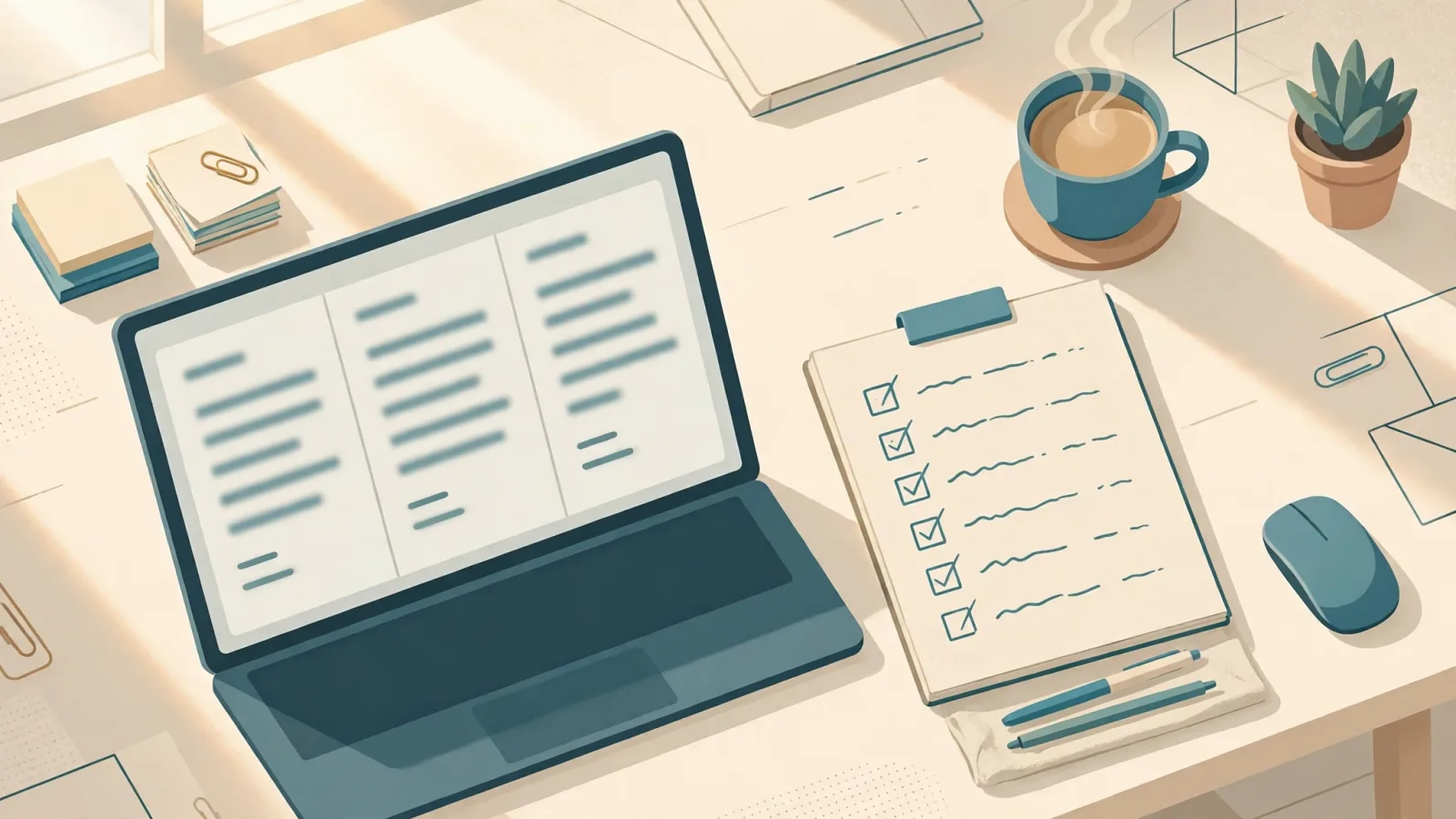
最簡單的驗收表
檢查項目驗收問題內容只改了指定段落嗎?數據日期、金額與重要資訊有沒有變?版面表格、圖片、頁數是否正常?檔案原始版還在嗎?修改版能正常開啟嗎?四項都確認後,再決定是否採用修改結果。
如果發現任何不符合要求的變動,就先不要用它作為正式版本。
Gemini 現在真的可以直接編輯 PDF 嗎?
可以,但要區分它的實際支援範圍。
Google 在 2026 年 10 月 29 日正式宣布,Gemini App 新增直接生成、預覽及編輯檔案的能力。
使用者可以在對話裡預覽文件,選取內容請 Gemini 修改,也可以在支援的編輯介面自行調整。
Google 官方確認,PDF 的預覽與編輯支援網頁版和手機版。
但其他文件、試算表、簡報及程式碼的編輯功能,在這次更新中主要支援網頁版。
另外,Google 已經公布的是編輯能力,並不是保證每一種 PDF 都能保留原本完全相同的版面,也沒有保證所有修改都正確。
尤其是掃描型 PDF、複雜表格、含有特殊字型的文件,或已簽署的重要檔案,都應更加謹慎。
如果是已簽署的正式文件,通常應由授權人員使用適當的文件流程處理,不應只靠 AI 直接改寫成另一份看似相同的檔案。
AI 修改 PDF,最常犯的錯誤是什麼?
最常見的問題,不一定是 AI 把指定段落改錯。
而是使用者以為:
「我只叫它改這段,所以其他地方一定不會改。」
這其實把工作指示誤認成了結果保證。
即使 AI 理解你的要求,也可能因檔案格式、文字辨識、重新排版或其他處理步驟,導致非預期變化。
因此,重要文件應該有兩道不同的保護。
第一道是事前保護:保留原檔、限制修改範圍。
第二道是事後驗收:比對原始內容,實際開啟並檢查修改版。
如果文件非常重要,或涉及法律、財務與正式簽署,還需要符合該工作本來的核准程序。
AI 可以協助修改草稿,但不能代替所有正式審核。
今天的一分鐘重點
下次叫 AI 修改 PDF,不用記住一大堆 Prompt 技巧。
只要記得三件事:
留原檔:先自己建立副本,避免失去可以回復的版本。
鎖範圍:明確指定允許修改哪裡,以及哪些內容不能動。
核差異:修改完成後,比對原始檔與修改版,確認內容、數據、版面和檔案都正常。
真正可靠的 AI 文件工作流程,不是讓 AI 修改完就直接送出。
而是讓人能夠清楚知道:它改了什麼、還有什麼沒有驗證,以及最後該由誰決定採用。